This is default featured post 1 title

Go to Blogger edit html and find these sentences.Now replace these sentences with your own descriptions.

This is default featured post 2 title

Go to Blogger edit html and find these sentences.Now replace these sentences with your own descriptions.

This is default featured post 3 title

Go to Blogger edit html and find these sentences.Now replace these sentences with your own descriptions.

This is default featured post 4 title

Go to Blogger edit html and find these sentences.Now replace these sentences with your own descriptions.

This is default featured post 5 title

Go to Blogger edit html and find these sentences.Now replace these sentences with your own descriptions.

Rabu, 19 Januari 2011

Support untuk Windows XP SP2 segera berakhir

Bagi anda yang menggunakan Windows XP Home/Professional Service Pack 2 (SP2) mungkin harus segera menyiapkan diri untuk menginstall SP3. Mungkin sebagian sudah tahu, bahwa tidak lama lagi, Microsoft akan mengakhiri dukungan (support) untuk Windows XP SP2. Tepatnya, support ini akan berakhir tanggal 13 Juli 2010.

Sebelumnya, Service Pack 1 dan 1a sudah berakhir 10 Oktober 2006 lalu. Apa sebenarnya Service Pack dan apa efeknya jika dukungan atau support untuk windows ini sudah berakhir ?

Apa Itu Service Pack ?

Service Pack merupakan kumpulan atau koleksi update, perbaikan atau tambahan fitur untuk sebuah software/program yang di distribusikan dalam bentuk sebuah paket installasi. Karena merupakan kumpulan berbagai perbaikan, biasanya ukurannya cukup besar.

Windows XP ( 32 bit ), sampai saat ini sudah sampai tahap Service Pack 3 (SP3), yang sebelumnya sudah ada SP1 dan SP2. Kebanyakan berisi perbaikan celah keamanan yang muncul atau kesalahan program, meskipun untuk SP2 disertakan juga berbagai tambahan fitur untuk Windows XP.
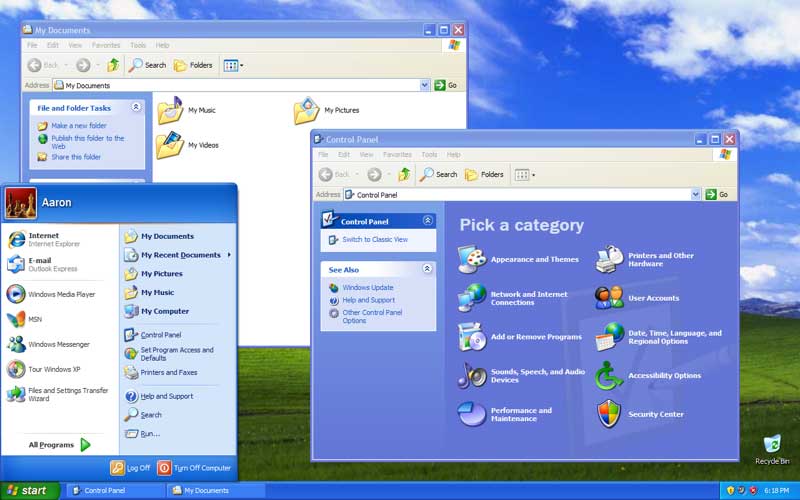
Untuk Windows XP SP1, microsoft sudah mengakhiri dukungannya sejak 10 Oktober 2006, dan sebentar lagi Windows XP SP2 juga akan berakhir. Menurut Microsoft, Windows XP SP2 akan berakhir tanggal 13 Juli 2010. Sedangkan untuk SP3 masih di support sampai 8 April 2014.

Apa Dampak jika Service Pack Berakhir ?

Jika kita menggunakan Windows XP SP2 dan dukungan (support) sudah berakhir, maka kita tidak akan menerima update atau perbaikan lagi dari Microsoft. Atau dengan kata lain, Microsoft tidak menyediakan update dan perbaikan lagi, setelah tanggal itu, meskipun Windows tetap akan bisa digunakan seperti biasa.

Tetapi dengan tidak adanya support (dukungan), bisa berakibat cukup fatal bagi keamanan komputer kita, terutama ketika komputer terkoneksi ke Internet. Sebagai Sistem operasi yang paling banyak digunakan, windows XP banyak menjadi sasaran (serangan). Semakin lama, semakin banyak ditemukan celah keamanan yang berbahaya, sehingga bisa berakibat fatal semisal komputer dikendalikan dari tempat lain, mudah terserang virus, worm, trojan dan lainnya.

Dengan adanya Service Pack, celah keamanan tersebut biasanya segera diatasi atau minimal bahaya yang bisa ditimbulkan lebih berkurang.

Apa Solusinya ?

Jika masih menggunakan Windows XP, maka alternatifnya adalah segera menginstall Service Pack 3, karena supportnya masih berlanjut sampai tahun 2014. Jika komputer hanya digunakan di rumah dan tidak digunakan untuk online (koneksi internet), maka installasi SP3 bukan kebutuhan yang mendesak. Jika kita ingin menginstall SP3, windows minimal harus sudah di install SP1.
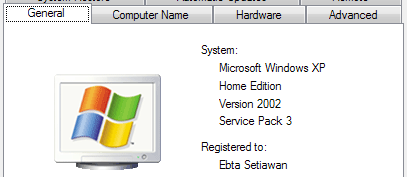
Download Service Pack 3 dapat langsung didapatkan dari situs Microsoft (download SP3) atau dari alamat lainnya seperti softpedia. Ukurannya memang lumayan besar, sekitar 316 MB. Sebelumnya SP3 juga disediakan beberapa majalah komputer lokal.

Sumber : Windows XP

Cara me-repair (memperbaiki) Installasi Windows XP

Ada kalanya pengguna komputer mengalami masalah dengan Windows atau sistemnya. Terkadang muncul masalah serius yang menyebabkan komputer tidak bisa booting atau file-file sistem windows rusak akibat virus. Jika ini terjadi biasanya ada dua pilihan: Install Ulang atau Repair Installasi Windows.

Kali ini akan dibahas bagaimana cara me-repair ( memperbaiki) installasi Windows Xp.

Teknik Repair ini memiliki keunggulan seperti data-data yang ada di sistem masih tetap utuh ( program-program yang terinstall di komputer juga masih tetap). Dan hal itu juga akan mempersingkat waktu, karena jika install ulang maka program yang ada termasuk driver harus di install ulang lagi. Jika program yang ada sangat banyak, maka akan menghabiskan waktu cukup lama.

Tetapi meskipun demikian, Install ulang Windows biasanya akan lebih “segar” bagi komputer kita, apalagi jika sebelumnya drive di format dulu, sehingga windows benar-benar seperti bayi yang baru lahir.. :)

Kesalahan yang sering terjadi ketika ingin me repair Installasi Windows XP adalah ketika muncul pilihan / menu installasi pertama kali, kita memilih Repair Using Recovery Console, sehingga yang tampil adalah aplikasi/window Command Prompt. Memang fitur ini bisa digunakan untuk memperbaiki beberapa error, tetapi yang kita inginkan adalah memperbaiki keseluruhan file-file sistem windows XP bukan dengan command prompt.

Langkah-langkah me-repair Installasi Windows XP

  1. Sebelumnya menjalankan langkah dibawah, pastikan BIOS komputer di set agar urutan booting pertama kali adalah CDROM dan catat Serial Number Windows XP.
  2. Masukkan CD Intallasi Windows XP, kemudian restart (reboot) komputer.
  3. Ketika muncul tulisan “Press any key to boot from CD“, tekan sembarang tombol di keyboard.
  4. Windows Setup akan melanjutkan dengan me-load file-file yang diperlukan dari CD.
  5. Setelah itu akan tampil “Welcome to Setup“, maka tekan ENTER (pilihan pertama).
    repair-windows-xp-01
  6. Setelah itu akan tampil Windows XP Licensing Agreement“
  7. Tekan tombol F8 ( I Agree ) untuk melanjutkan
  8. Windows Setup akan mencari apakah sudah ada Installasi Windows XP.
  9. Jika sudah ada Installasi Windows XP, maka akan ditampilkan dalam daftar. Jika tidak ada, maka tidak akan bisa me-repair Installasi Windows XP ( harus install ulang) Jangan diteruskan jika belum tahu.
  10. Setelah ditemukan, maka dipilih (select) Windows XP yang di inginkan dan tekan tombol R untuk me-repair Installas windows XP tersebut.
    repair-windows-xp-02
  11. Tunggu sampai selesai sampai komputer minta restart.
  12. Setelah restart, dan muncul menu Press any key to boot from CD maka jangan tekan tombol apapun. Ikuti kelanjutan proses repair sampai selesai.

Setelah selesai dan komputer restart, maka Installasi windows XP sudah berhasil di perbaiki, dan program/aplikasi yang sudah ada, driver hardware dan data akan tetap ada dan berjalan normal, tanpa perlu di install lagi. Kecuali aplikasi yang mengubah file sistem windows seperti Vista Transformation Pack dan sejenisnya. Kalau menggunakan aplikasi seperti ini maka perlu di install ulang

sumber : (ebsoft.web.id)

Jumat, 07 Januari 2011

Konfigurasi dan Instalasi ThinClient NComputing

langsung aja,oke!!!

Konfigurasi Server nComputing.

Konfigurasi pada sisi server nComputing adalah sebagai berikut:

  1. Pembuatan User

Pembuatan user di sini adalah pembuatan user XP seperti biasa yaitu melalui Control Panel, User Accounts, kemudian Create New Account. Account type yang dipilih adalah limited.

1. Konfigurasi user pada NCT-2000-XP Console

Konfigurasi pada NCT-2000-XP Console dilakukan untuk menentukan dan memperbolehkan user XP yang dibuat bisa digunakan untuk login melalui terminal thin client.

Konfigurasi user privileges thin client pada NCT Console adalah sebagai berikut:

a. Membuka aplikasi NCT-2000-XP Console

b. Setting privileges melalui menu Local Computer Policy – Computer Configuration – Windows Setting – Security Settings – Local Policies – User Right Assignment - Allow Logon through Terminal Server.

Pada opsi Allow Logon through Terminal Server, user XP yang telah dibuat didaftarkan agar bisa login melalui terminal thin client, yaitu dengan cara meng-klik menu Allow Logon through Terminal Server – Add User or Group, kemudian mengisikan nama user di kolom Enter Object Name to Select. Selanjutnya adalah meng-klik Check Names.

c. Menyimpan konfigurasi penambahan user dengan cara meng-klik OK lalu mengklik Apply.

d. Konfigurasi selanjutnya adalah disabled akses Control Panel dari terminal thin client. Konfigurasi ini bertujuan untuk mencegah user melakukan perubahan konfigurasi pada system server. Setting akses Control Panel ini ada di Menu Local Computer Policy – Administrative Templates – Control Panel – Prohibit Access to Control Panel.

Supaya user tidak bisa mengakses Control Panel melalui terminal thin client, maka pada opsi setting Prohibit Access to Control Panel adalah Enabled.

e. Menyimpan konfigurasi penambahan user dengan cara mengklik Apply lalu OK.

3. Instalasi Deep Freeze

a. Instalasi Deep Freeze di server nComputing dilakukan untuk meminimalisasi terjadinya kerusakan pada system server.

b. Setting password DeepFreeze

4. Setting IP Address

Ada dua konfigurasi IP Address pada sisi server nComputing, yaitu IP Address yang terhubung dengan jaringan lokal yang selanjutnya terkoneksi dengan internet dan IP Address yang terhubung dengan hub. Hub inilah yang kemudian menghubungkan server dengan setiap terminal thin client.

Konfigurasi terminal thin client nComputing

Konfigurasi pada sisi terminal thin client adalah sebagai berikut:

  1. Konfigurasi IP Address

Agar bisa tersambung dengan server nComputing, setiap terminal thin client harus diberi IP Address. Konfigurasi IP Address ini dilakukan dengan cara menghidupkan thin client kemudian memilih menu Option – Setup – Network – IP Address. Setting yang dipilih adalah Use Static IP Address. Kolom IP Address adalah kolom untuk mengisikan alamat IP Address dari setiap terminal sesuai dengan scenario kerja yang telah dibuat. Sedangkan kolom Gateway adalah kolom untuk mengisikan subnet mask dari IP Address yang dimasukkan ( bukan IP gateway dari jaringan tersebut).

Konfigurasi IP Address pada masing-masing terminal thin client adalah sebagai berikut:

  1. Thin client anjungan1

IP Address : 192.168.55.71

Gateway : 255.255.255.0

2. Thin client anjungan2

IP Address : 192.168.55.72

Gateway : 255.255.255.0

3. Thin client anjungan3

IP Address : 192.168.55.73

Gateway : 255.255.255.0

4. Thin client anjungan4

IP Address : 192.168.55.74

Gateway : 255.255.255.0

5. Thin client anjungan5

IP Address : 192.168.55.75

Gateway : 255.255.255.0

2. Konfigurasi Connection Profile

Konfigurasi selanjutnya adalah konfigurasi connection profile. Konfigurasi ini antara lain untuk mengatur user auto login pada terminal thin client. Konfigurasi ini ada di Setup – Option. Pada Server Connection List, server yang dipilih adalah Autodetection, lalu Edit.

3. Akan muncul jendela Server Connection Profile. Kolom user name digunakan untuk menentukan user auto login terminal thin client. Dengan mengatur user auto login ini, maka ketika thin client dihidupkan, maka user akan akan login sesuai dengan konfigurasi yang telah dibuat pada kolom ini.

Setting selanjutnya adalah Program yang akan berjalan secara otomatis begitu thin client dihidupkan. Opsi Desktop dipilih agar setelah thin client dinyalakan, akan muncul tampilan desktop seperti biasa.

4. Seting selanjutnya ialah konfigurasi resolution, color depth, refreshrate dan compability.

5. Seting selanjutnya ialah konfigurasi password. Setting password ada pada Option – Setup – Password.

6. Menyimpan semua konfigurasi yang telah dibuat dengan menekan tombol OK.

7. Apabila koneksi berhasil maka akan muncul tampilan seperti ini:

Try it!!!Keep spirit n be smart on blogging!!wasalam

sumber : http://haifani.wordpress.com

Kamis, 09 Desember 2010

Menghidupkan Power Supplay Tanpa Motherboards

Saya dulu bingung bagaiman cara menghidupkan power supplay yang ada di CPU tanpa harus memasang motherboard. Sekedar untuk mencoba apakah powers supplay itu bisa hidup atau mengukur arus yang ada di power supplay tersebut. Mungkin cara ini bisa membantu dan bermanfaat.
atxpowerconnector1
sebelumnnya anda masukkan kabel power pada PSU ( Power Supplay ), pada pin no 13 dan 14 anda hubungkan/short, apabila di shortkan maka PSU akan menyala. Apabila anda ingin PSU menyala dengan lama, anda dapat menghub pin 13 dan 14 menggunakan kawat.
Gambar skema pin pada power supplay diatas adalah power supplay 20 pin, Apabila power supplay anda menggunakan 24 pin maka 4 pin terakhir jangan dipakai ( tidak termasuk pin yang dihitung ).
Gunakan skema diatas sebagai petunjuk arah dimana anda harus menghubbungkan kedua pin dan jadikan penjepit konektor sebagai tanda. Hati-hatilah apabila anda mencoba karna apabila terjadi kesalahan bukan tanggung jawab penulis. Cara ini telah diterpakan oleh kami.
Semoga bermanfaat :-)

Minggu, 05 Desember 2010

Cara Membuka File Yang Tersembunyi Cara Membuka File Yang Tersembunyi


Cara yang kita gunakan ada dua macam cara. Yang pertama kita harus mengetahui file tersebut belum terdelet atau ter Format.

Yaitu dengan menggunakan Folder Options.

1. Kita menggunakan Windows Explorer..
2. Klik Menu Tools – Folder Options.
3. Maka akan muncul Kotak Folder Options..
4. Kemudian Klik View..
5. Lalu Klik Show Hidden File and folder. Non Aktifkan atau hilangkan centang pada Hide extensions for known file types dan Hide protected operating system file (Recommended)
6. Jika muncul perintah. Klik Yes
7. Klik Ok untuk Menutup Kotak Dialogs Folder Options..

8. Nah.. disini kita bisa melihat.. file-file yang terhidden..

Cara berikutnya memanfaatkan Command Propt:
1. Klik Start – Run
2. Pada Kotak Dialogs Run.. Ketikan CMD
3. Maka kotak Command Propt akan terbuka
4. Setelah Kotak Command Propt terbuka.. Ketikkan Nama Drive atau Letak Flash Dish. Contoh f: Enter,
5. Maka akan muncul Drive Flash atau Drive lain yang akan di buka Proteksi Hiddennya
6. Setelah Muncul Drive Flash tersebut.. Maka Ketikkan attrib –s –h *.* /s /d lalu Enter.
7. Proses attrib hidden sedang berjalan…
8. Setelah selesai memproses untuk membuka Hidden File… Maka akan muncul …
9. Nah.. disini kita dapat melihat.. file yang sudah terbuka Hiddennya dan membedakan File dan Folder mana yang Terkena Virus…

Mengecek file yang terdeteksi oleh virus
1. Untuk mengecek apakah file tersebut terkena atau terinfeksi oleh Virus.. maka klik View.. Detail…
2. Disini kita dapat membedakan File apa saja yang sudah terinfeksi Virus.. sebenarnya bukan terinfeksi.. tetapi virus tersebut membuat duplikat file dan meng hidden file aslinya…Disini file yang terinfeksi virus adalah file word yang terinfeksi menjadi extensien .exe atau Aplikasi.
3. Karena kita sudah mengetahui file mana saja yang terinfeksi virus… maka kita dapat langsung menghapus atau melakukan scanning menggunakan antivirus dan mendelete virus yang terdeteksi…

usb tidak bisa di format

USB rusak disebabkan karena Windows tidak bisa membaca FAT (File Allocation Table) partition table USB, ada beberapa solusi untuk menangani masalah berikut, silahkan dicoba satu persatu :

1. Format USB dengan menggunakan Linux.

Jika Windows tidak bisa memformat USB maka solusinya adalah dengan memformat USB di OS lain, dalam hal ini Linux, jika hanya untuk memformat USB, Yudhy bisa memakai Linux Live CD seperti Ubuntu.

2. Format USB lewat Command Prompt

Untuk beberapa kasus yang saya temui, format USB yang rusak bisa lewat command prompt, caranya :

  • Start > Run > ketik “CMD”
  • Pada layar command prompt ketik “format/x h:” (*h disini adalah drive USB, sesuaikan dengan drive USB)

fungsi dari format/x adalah “Forces the volume to dismount first if necessary. All opened handles to the volume would no longer be valid.”

3. Format USB lewat disk management

Dari kedua cara di atas, cara ini bisa dibilang cukup ampuh untuk menangani kerusakan USB yang agak berat (*namun masih dalam masalah software/FAT), saya dapat tips ini setelah mengobok-obok Windows Vista yang baru saya install, bagaimana dengan di XP ?, tentu saja ada, kalau Windows 7 saya belum lihat (*kalau pembaca lain ada yang sudah coba tolong share disini ya).

Berikut langkah memperbaiki usb rusak lewat disk management :

  • Klik kanan pada My Computer > Manage.
  • Pilih disk management > klik kanan pada USB yang rusak
  • Kemudian pilih format.

4. Format USB lewat HP USB Disk Storage Format Tool

Jika ketiga langkah diatas gagal, semoga langkah ini dapat membantu, tools kecil ini berfungsi untuk memformat USB, selain itu HP USB juga dapat membuat USB bootable, silahkan download softwarenya dibawah, ukurannya kecil kok, 40 KB (*Zip).


Download HP USB Disk tools

Semoga empat tips ini dapat membantu buat yudhy dan kawan-kawan lainnya yang memiliki hal serupa, jika punya tips menarik seputar memperbaiki USB bisa dishare di kotak komentar.

sumber : http://komputerblog.com

Share

Twitter Delicious Facebook Digg Stumbleupon Favorites More